会議や配信、カラオケで「キーン」と耳障りな音が始まると、進行が止まってしまいます。ハウリングは音が増幅して戻ることで起きる現象で、原因は機器の配置や設定、部屋の響きなどさまざまです。ここではすぐ試せる対処から機材選びや空間改善まで、場面に応じた対応をわかりやすくまとめます。問題を早く見つけて落ち着いて対処できるようにしてください。
\スピーカーの音質向上に役立つパット/


 ポチップ
ポチップ
ハウリングの対策を今すぐ始めるための3つの方法
導入:まずは簡単で効果のある3つの方法から始めましょう。機器や環境を大きく変えずとも試せる対処法です。状況を見ながら順に試すと短時間で改善することが多いです。
音量を下げて様子を確認
音量を下げると、多くの場合ハウリングが収まります。スピーカーやアンプ、PCの出力を少し下げて、どの機器の音量が影響しているか確認してください。会議アプリや配信ソフトのマスター音量と、各参加者の音量を区別して調整すると原因特定がしやすくなります。
小さくしてもハウリングが続く場合は、どの機器から音が出ているかを順にミュートしていきます。ミュートで止まれば、その機器と入力機器の関係を疑いましょう。逆に音量を下げるだけで解消するなら、恒常的に音量を抑える設定を保存しておくと安心です。
拡声や配信で音量が低すぎると聴取側に支障が出るため、下げる範囲を見極めつつ行ってください。まずは様子見として段階的に下げるのが安全です。
マイクとスピーカーの距離を離す
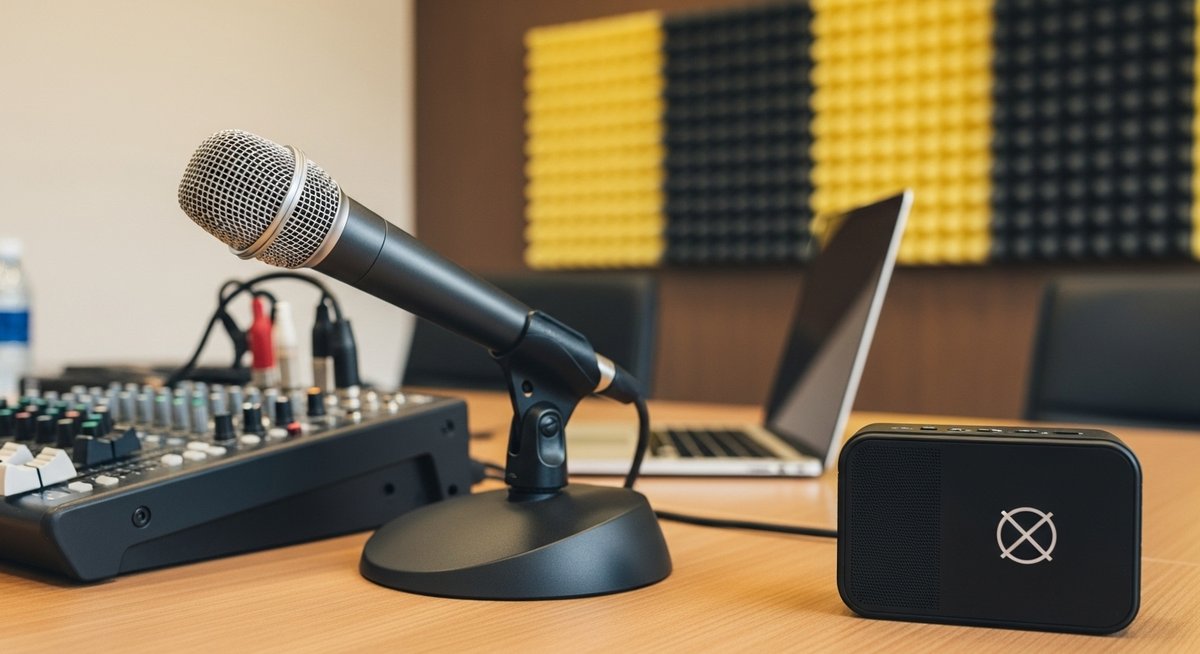
マイクがスピーカーの音を拾うことでループが発生します。可能な範囲でマイクとスピーカーの距離を離し、直接音が入らない位置にスピーカーを配置してください。スピーカーの正面にマイクを置かないことが重要です。
同じ机上でも向きを工夫するだけで改善することが多いです。机に設置するスピーカーは角度を下向きにしたり、マイクは話者の口に向けて配置し、スピーカーとは反対側に向けると効果が出ます。小規模な会議なら、参加者の向きを変えたり、テーブルに距離を作るだけでもかなり違います。
距離を取れない場面ではヘッドセットや指向性の高いマイクに切り替える方法も検討してください。
使わないマイクはすぐにオフにする
同じ空間に複数のマイクがある場合、使っていないものから音を拾うことがあります。不要なマイクは物理的にミュートするか、ソフト上でオフにしておきましょう。会議アプリでは参加者のマイク管理ができるので、主催者が意識的に制御すると安心です。
会場や配信の準備段階で、どのマイクを使うか明確にしておき、予備機は電源を切るのが安全です。ワイヤレスマイクは電源だけでなくチャンネル設定が原因となる場合もあるため、使わない機材は完全に切断してください。
一時的に声を拾わせたくない場面では、物理ミュートスイッチがある機材を使うと誤操作を防げます。素早く対応できる習慣を作るとトラブルが減ります。
ヘッドセットやイヤホンに切り替える
スピーカー音がマイクに戻るのを避けるため、受信音を耳に直接伝えるヘッドセットやイヤホンへの切り替えは非常に効果的です。特にノートPCの内蔵スピーカーは音漏れが多く、ハウリングの原因になりやすいので、会議や配信では優先して検討してください。
ワイヤレス機器は遅延やペアリングの問題が出る場合があるため、安定性が必要な場面では有線タイプを選ぶと安心です。快適性も考慮して、長時間使用するなら装着感の良いものを選んでください。
周囲の騒音を遮断したい場合は密閉型、長時間でも疲れにくいものを求める場合は軽量設計のものを検討すると良いでしょう。
幅広く使い勝手の良い音、バランスの良い弾き心地を追求した初心者用のエレキギターセット。
色も豊富!まずは音を鳴らしてエレキギターを楽しもう!
 ポチップ
ポチップ
ハウリングが起きる仕組みと主な原因
音声がループして増幅されるしくみ
ハウリングはスピーカーから出た音がマイクで再び拾われ、それが再びスピーカーから出るというループで生じます。このループ内で音が位相や周波数的に重なると、特定の音域がどんどん増幅され、耳障りな高音になることが多いです。
音が回る経路は単純なものから複雑な配線やソフト設定を経るものまであります。たとえばPCの再生デバイスと録音デバイスが同じ信号を処理していたり、ミキサーの返し経路が適切に管理されていなかったりするとループが形成されます。まずはどの経路で音が回っているかを特定することが重要です。
音量や機器の配置、部屋の反射などが重なると発生しやすくなるため、複数要因を同時に見直すと解決に近づきます。
マイクの指向性と向きが影響する理由
マイクには集音特性があり、指向性によって前方や全方向からの音をどれだけ拾うかが変わります。単一指向性(カーディオイド)マイクは前方向を重視するため、スピーカーを背面側に配置すればハウリングを抑えやすくなります。
一方で無指向性マイクは全方向の音を均一に拾うため、近くにスピーカーがあるとすぐにループを作ってしまいます。マイクの向きが適切でないと、目の前の話者の声だけでなく、周囲の反射音や他のスピーカー音まで拾ってしまいます。
用途に合わせて指向性を選び、向きを調整するだけで改善する場面が多いです。製品の取扱説明書で特性を確認してから配置してください。
部屋の反射が音を強めるしくみ
硬い壁や床、天井は音を反射して残響を生みます。反射音がマイクに戻ると、直接音と重なって特定の周波数が強調されることがあります。これがハウリングを助長する要因になります。
部屋の形や家具の配置によっては、一方向に音が集中してしまう場合もあります。簡単な対策としてカーテンやラグ、書棚など柔らかい素材を配置すると反射が落ち着きます。会場の規模が大きい場合は吸音パネルを使うことで劇的に改善できます。
反射を完全になくす必要はなく、問題の起きやすい位置だけでも対処するのが現実的です。
複数機器の同時使用が生むトラブル
スマホ、タブレット、PC、ワイヤレス機器など複数端末を同時に使う場面では、どの機器が音を出しているか分かりにくくなります。複数の出力が同じ空間で再生されると、それぞれの音が干渉してループが発生しやすくなります。
また、ワイヤレスの信号干渉や同一チャンネルでの送受信が原因で意図しない音声伝搬が起きることもあります。機器ごとの音量や接続状況を整理し、使用しない端末は音声出力を切るか電源を落とすのが安全です。
会議や配信では使う機材を最小限にし、音声経路を明確にしておくとトラブルを減らせます。
機器の故障や配線不良が原因になる場合
接触不良や故障したケーブル、誤った配線は予期せぬ音のループを生むことがあります。たとえば出力を入力に戻すケーブルが混同されていたり、ジャックの接触が悪くてノイズが増幅されるケースです。
定期的にケーブルや端子の状態を確認し、古くなったものは交換してください。機器のファームウェアやドライバーの不整合も問題を起こすことがあるため、更新や設定の見直しも必要です。トラブルが断続的に起きる場合はまず物理的な接続をチェックしましょう。
場面別ハウリング対策の優先手順
Web会議でまず行うべき設定
Web会議ではまず各参加者のマイクが正しくミュート管理されているか確認します。主催者は参加者のミュートを一括で切り替えられる場合があるので、発言者以外はオフにしておくと安心です。
次にスピーカーとマイクの出力設定をチェックします。PCの再生デバイスと録音デバイスが混同していないか、エコーキャンセル機能が有効になっているかを確認してください。音量は段階的に上げて様子を見ると原因の特定がしやすくなります。
問題が続く場合はヘッドセットに切り替えるか、発言者のマイク指向性や位置を調整します。急ぎの場合は当該参加者を一旦ミュートして個別に調整するのが早いです。
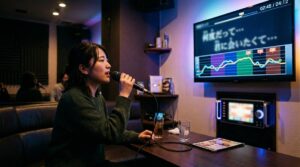
カラオケやライブでの速やかな対応
ライブやカラオケではスピーカー出力が大きく、ハウリングが発生しやすい環境です。まずはPAのマスター音量と個別チャンネルを下げ、どのチャンネルで発生しているか特定します。発生源が分かればそのチャンネルだけゲインを下げるかEQで該当周波数を抑えます。
ステージ上のマイクとスピーカーの向き、モニターの配置を見直すことも有効です。モニターはスピーカー音がマイク正面に来ないよう角度を調整してください。短時間の対応としては、問題のマイクを一時的にミュートする選択も有効です。
会議室やホールでの簡単な改善策
会議室やホールではスピーカーの向きや高さを変えるだけで改善することがあります。スピーカーを高めに設置して下向きに角度をつけると、マイクに直接入る音を減らせます。
部屋の反射が強い場合は、可搬の吸音パネルやタペストリー、カーペットを使って特に反射しやすい壁面を覆うと効果があります。またマイクの指向性を適切に選び、不要なマイクはオフにする習慣をつけてください。
録音や配信で帯域処理を活用する方法
録音や配信では特定の周波数でハウリングが起きやすいため、EQで問題の帯域をカットすることが有効です。ピーキングが起きている周波数を狭めに下げることで音質を大きく損なわずに抑えられます。
また、コンプレッサーやノイズゲートを適切に設定すると、不要な反響がトリガーになって増幅されるのを防げます。配信ソフトにはフィードバック抑制プラグインが付属していることがあるので、設定を確認して活用してください。
同じ室内に複数端末がある場合の対処
同室にPCやスマホが多数ある場合、まずは使う端末を絞り、他はスピーカーをオフにします。ワイヤレス機器同士の干渉を避けるためにチャンネルやペアリング状況を確認してください。
参加者が各自の端末で音声を出す必要がある場面は、各端末でヘッドセットを使ってもらうか、会場の音声を一元管理する方法を採るとトラブルが減ります。運営側でルールを決めて周知しておくと安心です。
スマホやタブレットでの音声設定チェック
モバイル端末は外部スピーカーやイヤホンの接続状況で設定が変わることがあります。音声出力先が正しく選ばれているか、マイクのアクセス権限やノイズ抑制機能が有効か確認してください。
会議アプリ内のエコーキャンセルや自動ゲイン制御がある場合はオンにして様子を見ます。外部マイクを使う場合は接続の安定性を確認し、不要なアプリの音声出力を停止しておくと安心です。
機材と空間で行う対策と選び方
ハウリングしにくいマイクの特徴と選び方
ハウリングを避けたい場合は指向性のはっきりしたマイクを選びます。単一指向性やスーパーカーディオイドは前方の音を重視するため、周囲の不要な音を拾いにくくなります。
特にライブや会議で複数マイクを使う場合は、ハンドリングノイズや近接効果の少ないモデルを選ぶと使いやすいです。内蔵のポップフィルターやショックマウントがあると、不要な振動や突発音の影響を減らせます。
用途や予算に合わせてレビューを見たり、試奏してみることをおすすめします。適切なマイク選びはトラブルの発生率を下げる近道です。
スピーカーの配置と向きの決め方
スピーカーはマイクに直接音が当たらない位置に置き、リスナー方向に向けて設置します。観客や参加者が正面で聞けるよう角度を調整しつつ、マイクとは反対方向へ向けるのが基本です。
モニタースピーカーはステージの端に低めに置き、角度をつけてなるべくマイクの拾いにくい向きにします。大型空間では複数スピーカーを遅延設定して位相を整えると、所定の範囲に均一な音量を作りつつハウリングを抑えられます。
イコライザーで嫌な周波数を抑えるやり方
ハウリングが特定の周波数帯で起きる場合、EQでその帯域を狭く落とすのが有効です。まずは問題の周波数をブーストしてピークを探し、その後に同じ帯域をカットします。Q幅は狭めにして周辺帯域への影響を抑えましょう。
ライブ機材や配信ソフトにはシェルビングやピーキングのEQがあるので、少しずつ調整して様子を見てください。極端にカットし過ぎると音が痩せるため、必要最小限にとどめるのがコツです。
フィードバック抑制機器の導入効果と注意点
フィードバック抑制器は自動で問題周波数を検出して抑える機器で、特にライブや大規模会場で効果を発揮します。導入することで現場での対応が楽になりますが、過度に頼ると音質が変わることがあるので注意が必要です。
使用前には機器の動作や設定を理解し、どの程度の処理が行われるかを確認しておくことが重要です。基本は配置や音量の見直しと併用することで、より良い効果が得られます。
吸音材を使った反射対策のポイント
吸音材は壁や天井の反射を抑え、残響を減らしてハウリングのリスクを下げます。全体を覆う必要はなく、スピーカーやマイク周辺の反射点に焦点を当てるだけで改善効果が高いです。
素材や厚さで特性が異なるため、用途に合わせて選んでください。可搬性が必要な場合は折りたたみ式のパネルや吸音カーテンが便利です。予算が限られる場合は、本や布製家具で部分的に対処する方法もあります。
音響測定で原因を特定する手順
音響測定はマイクと測定ソフトを使って周波数特性や反射点を可視化します。測定用マイクを設置し、スイープ信号やショットノイズで応答を取り、問題の周波数や反射遅延を特定します。
得られたデータをもとにEQで帯域を調整したり、吸音の必要箇所を決めます。専門的な解析が必要な場合は音響のプロに依頼するのも一つの方法です。測定は原因を科学的に突き止めるために有効です。
今日から使えるハウリング対策チェックリスト
- まず音量を少し下げてみる
- 使わないマイクはオフまたは電源切断
- マイクとスピーカーの距離と向きを見直す
- ヘッドセットやイヤホンを優先して使用
- EQで問題周波数を狭くカット
- フィードバック抑制機器の検討(大規模会場向け)
- ケーブル・端子の接続状態を確認
- 部屋の反射点に吸音材を配置
- 同室複数端末は必要最小限に絞る
- 問題が続く場合は音響測定で原因を特定
このチェックリストを順に確認すれば、多くのハウリングを短時間で抑えられます。落ち着いて一つずつ試して、次回からの予防につなげてください。
幅広く使い勝手の良い音、バランスの良い弾き心地を追求した初心者用のエレキギターセット。
色も豊富!まずは音を鳴らしてエレキギターを楽しもう!
ポチップ