オーディオトラックという言葉はよく聞くけれど、実際に何を指すのかがはっきりしていないと作業で迷います。ここではトラックの基本からDAWでの扱い方、用途ごとの設定例まで、日常の制作や編集ですぐ役に立つ情報をわかりやすくまとめます。初めて触る人も、普段使っている人も読みやすい構成にしているので、自分の作業に取り入れられるポイントを見つけてください。
オーディオのトラックとは何かを今すぐ理解する
オーディオトラックの簡単な定義
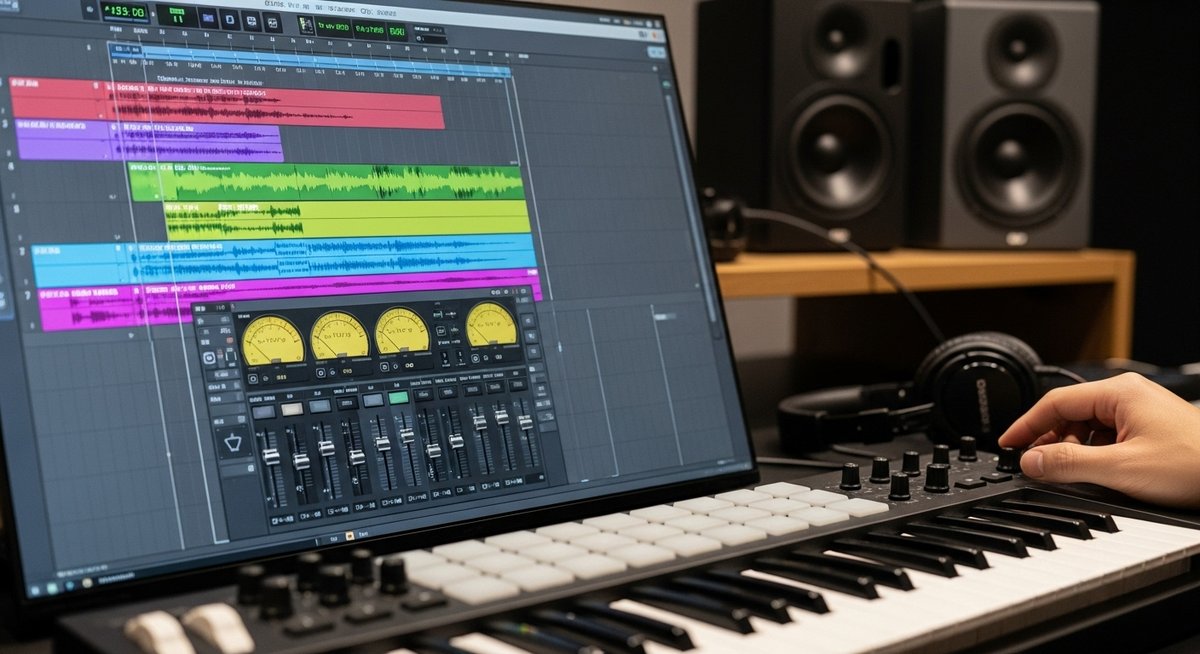
オーディオトラックは、音声データを管理・再生するための「入れ物」です。DAWや動画編集ソフト内で1つのトラックには録音した音や読み込んだ音声ファイルが並び、再生時にはミキサーで音量やパン、エフェクトを個別に調整できます。トラック自体は音そのものではなく、音を扱うためのレーンやチャンネルと考えるとわかりやすいです。
トラックは複数重ねて使うことで、ボーカル、ギター、ドラムなど各要素を独立して操作できます。これにより一部分だけ音量を上げ下げしたり、エフェクトをかけたり、ミックス時に全体のバランスを取りやすくなります。編集や管理がしやすいことが最大の利点です。
DAWや動画編集での役割
DAWや動画編集ソフトでは、オーディオトラックが素材の整理と音の出力を担います。DAWでは楽器やボーカルのパートごとにトラックを分け、ミキサーで調整してステレオやマスターへ送ります。動画編集では映像クリップに合わせて効果音やナレーションを別トラックに配置し、タイミングや音量を細かく合わせます。
トラックごとにエフェクトやEQを設定できるため、個別に音質補正や空間処理が可能です。また、グループ化やバスを使えば複数トラックをまとめて処理でき、作業効率が上がります。用途に応じて最適な構成を作ることが大切です。
主なトラックの種類と違い
主なトラックにはオーディオトラック、インストゥルメントトラック、バストラック、Auxトラックがあります。オーディオトラックは録音された音声やサンプルを扱い、インストゥルメントトラックはMIDI情報でソフト音源を鳴らします。バスは複数のトラックをまとめてルーティングするための経路です。
Auxはリターン用途でリバーブやディレイを共有するときに使います。これらを組み合わせることで、トラック数を抑えつつ統一感のある処理ができます。役割に応じて使い分けると作業がシンプルになります。
分けて扱う理由を短く説明
トラックを分ける最大の理由は「個別に調整できること」です。音量、パン、EQ、エフェクトをパートごとに細かく設定できるため、混ざり合ったときのバランスを整えやすくなります。
さらに、不要な音を削る、特定の部分だけエフェクトを変える、録り直しや差し替えが簡単になるなど編集面での利点も大きいです。編集やミックスの柔軟性が格段に上がるため、作業効率と仕上がりが良くなります。
最初に覚える操作の流れ
基本の流れはトラック作成→入力(録音または読み込み)→整理(リージョン分割、名前付け、色分け)→編集(カット、フェード、クロスフェード)→処理(EQ・コンプ・リバーブ)→バスへ送る→最終調整です。これを一通り覚えると制作の手順がスムーズになります。
最初は小さいプロジェクトで流れを繰り返すと身につきます。まずは一つの楽器やナレーションをしっかり仕上げるところから始めると、作業の基本が理解しやすくなります。
幅広く使い勝手の良い音、バランスの良い弾き心地を追求した初心者用のエレキギターセット。
色も豊富!まずは音を鳴らしてエレキギターを楽しもう!


 ポチップ
ポチップ
オーディオトラックの構成と種類をわかりやすく
トラックとリージョンの違い
トラックは音を配置する「レーン」で、リージョンはその中に置かれる「音の塊」です。リージョンは録音したクリップや読み込んだファイル単位で、分割や移動が可能です。トラックはリージョンを複数含むことができます。
リージョン名を付けて整理したり、不要な部分だけ切り取って別トラックへ移すなど運用が自由です。編集は主にリージョン単位で行うため、リージョン操作を覚えると効率的に作業できます。
モノラルとステレオの違い
モノラルは1チャンネル、ステレオは左右2チャンネルの音声構成です。ボーカルや単一マイク録音はモノラルが一般的で、位置情報が不要な音に向きます。ステレオは広がりや定位感を表現したい楽器や効果音で使われます。
ステレオ素材をモノラルに変換すると音場情報が失われるため、用途に合わせて選ぶことが大切です。DAWではパンやステレオ幅を調整して空間を作ります。
オーディオとインストゥルメントの違い
オーディオトラックは波形データを扱い、実際の録音やサンプルを再生します。インストゥルメントトラックはMIDI情報を送ってソフト音源を鳴らします。インストゥルメントはノート情報やコントローラーを編集できる点が特徴です。
MIDIは後から音色を変えられる利点があり、オーディオは録音時のニュアンスがそのまま残る利点があります。制作の段階で使い分けると作業が柔軟になります。
Auxやバスの役割
Auxトラックはリターン用で、リバーブやディレイを複数トラックで共有する際に使われます。バストラックは複数のトラックをまとめてグループ処理するルートで、まとめてEQやコンプをかけられます。
これらを使うとプラグインの負荷を減らしつつ統一感ある処理ができます。グループ処理はミックス全体の整えに役立ちます。
サンプルレートとビット深度の違い
サンプルレートは1秒間に何回音をサンプリングするかを示し、数値が高いほど高周波まで拾えます。ビット深度は1サンプルあたりの情報量で、ダイナミックレンジ(音の強弱の幅)に関係します。一般的には44.1kHz/24bitや48kHz/24bitがよく使われます。
制作時は最初に設定を決めると後の変換で劣化を避けられます。配信や納品先の仕様に合わせることも重要です。
トラック数とシステムの制限
トラック数はPCのCPUやメモリ、オーディオインターフェースの入出力数で制限されます。プラグインを多用するとCPU負荷が上がるため、バウンスしてフリーズするなどの対処が必要です。
軽くする方法としては、不要なトラックをオフにする、バウンスしてオーディオ化する、Auxを活用するなどがあります。作業環境に合わせた管理が重要です。
DAWでの扱い方と編集手順
トラックの新規作成とオーディオ読み込み方法
トラック作成はメニューかショートカットで行います。オーディオトラックを選び、録音用の入力を設定して新規録音するか、ファイルをドラッグ&ドロップで読み込みます。読み込んだらリージョンの位置をタイムライン上で調整します。
トラックの名前と色をすぐに設定すると後で探しやすくなります。複数ファイルを一度に読み込むときはフォルダ管理を活用すると便利です。
録音前に確認する設定項目
録音前は入力のルーティング、サンプルレート、バッファサイズ、モニタリング設定、録音レベルを確認します。録音レベルはクリップしない範囲で最大限稼ぐのが望ましいです。
また、メトロノームやクリックのオンオフ、入力モニターの遅延をチェックして実際にテスト録音をしてから本番録音に進みます。
リージョンの切り貼りと並べ替え
リージョンは分割ツールでカットし、不要部分を削除したり順番を入れ替えたりできます。コピー&ペーストやスナップ機能を使うとタイミングを揃えやすくなります。
複数リージョンをまとめて選択し、フェードを適用したりトラック全体を移動する操作も頻繁に使います。整理しながら作業することで編集ミスを減らせます。
コンピングとテイクの編集方法
コンピングは複数テイクからベスト部分だけをつなぎ合わせる作業です。DAWではテイクを重ねて録音し、波形を視覚的に比較しながら選択できます。選んだ部分は1つのリージョンにまとめられます。
自然なつながりを作るためにフェードやマイク位置、音量差に注意して調整します。スムーズな切り替えができると仕上がりが良くなります。
フェードとクロスフェードの入れ方
フェードはリージョンの始まりや終わりにかける音量の緩やかな変化で、クリックやポップを防ぎます。クロスフェードは2つのリージョンを重ねた際に自然につなげるための処理です。
フェードカーブや長さを調整して違和感のないつなぎ目を作ります。短すぎると不自然になり、長すぎると音色が変わるのでバランスを見ながら設定します。
ノイズ除去と音の整え方
ノイズ除去はノイズフロアを抑える処理で、特定周波数のノイズやブレス、環境音を取り除きます。EQで周波数を削る、ノイズ除去プラグインを使う、手動で波形を編集するなどの方法があります。
音の輪郭を出すためにはEQで不要帯域をカットし、コンプレッサーでダイナミクスを整えます。過度な処理は音質を損なうので段階的に調整してください。
用途ごとの設定例と運用のコツ
ボーカル用トラックの設定例
ボーカルトラックはまず入力レベルを適切に取り、ポップフィルターや距離を調整して録音します。EQで不要な低域をハイパスフィルターでカットし、中域で存在感を整えます。
コンプレッサーでダイナミクスを安定させ、リバーブやディレイはAuxで共有すると自然な空間感が出ます。テイクごとにレーン分けしてコンピングしやすくすると作業が楽になります。
ギター録音のおすすめ設定
ギターはアンプやマイク録り、DI録りなど複数の取り方が選べます。マイク録りではマイク位置で音色が変わるので試しながら決めます。DIとマイクを別トラックに録ると後でブレンドできます。
EQで低域の濁りを落とし、中域で存在感を作ります。場合によってはサチュレーションやトーンシェイピングを加えるとミックスで馴染みやすくなります。
ドラム録音でのトラック分け
ドラムはパーツごとにトラックを分けるのが一般的です(キック、スネア、タム、オーバーヘッド、ルーム)。これにより個々のバランスを細かく調整できます。オーバーヘッドやルームはステレオで録ると自然な広がりが得られます。
バスにまとめてグループ処理し、並行コンプレッションやマスター的な処理を施すと一体感が出ます。位相のチェックも忘れないでください。
映像編集でのトラックの使い方
映像編集ではナレーション、効果音、BGMを別トラックに配置し、タイミングを映像に合わせて微調整します。BGMは専用のトラックで自動的にフェードさせると場面転換に柔軟に対応できます。
効果音は短いクリップを重ねて立体感を出し、ナレーションはEQとコンプで聴きやすく整えます。映像のインポイントに合わせてフェードを設定するのが基本です。
配信やライブ向けの簡易設定
配信やライブでは遅延を抑えるためにバッファを小さくし、モニター設定を簡素化します。重要な音源(マイク、ゲーム音、BGMなど)を個別トラックで受け、ミックスバランサーで出力します。
エフェクトは最小限にして安定性を確保し、プリセットやシーンを作っておくと運用が楽になります。音量のリミッターをかけると配信先でのクリップを防げます。
整理しやすい命名と色分けの方法
トラック名は短く分かりやすく付け、同じ楽器群は同系色でまとめると視覚的に探しやすくなります。例:Kick、Snare、OH L、OH R、Vox Leadのように司令系統を揃えます。
プロジェクトが大きくなるほど視認性が重要になるので、最初にルールを決めておくと作業効率が上がります。
ミックスでのトラック管理の工夫
ミックス時は重要度順にトラックを整理し、ソロやミュートを活用して問題箇所を見つけます。グループ処理やバスを使うと個別の調整が全体に反映されやすくなります。
スナップショットやバージョン管理を活用して、別案を保存しながら進めると後で比較しやすくなります。
これだけは知っておきたいオーディオトラックのポイント
オーディオトラックは音を扱う単位で、分けて管理することで編集やミックスが格段にやりやすくなります。モノラル/ステレオやサンプルレートなど基本的な違いを押さえ、トラック構成とルーティングをシンプルに保つことが重要です。
録音前のチェック、リージョン操作、フェードやクロスフェードの使い方を習得するとノイズや不自然なつなぎを減らせます。用途別の設定を試し、自分の作業フローに合ったルールを作っておくと安定して良い結果を出せます。
幅広く使い勝手の良い音、バランスの良い弾き心地を追求した初心者用のエレキギターセット。
色も豊富!まずは音を鳴らしてエレキギターを楽しもう!
ポチップ