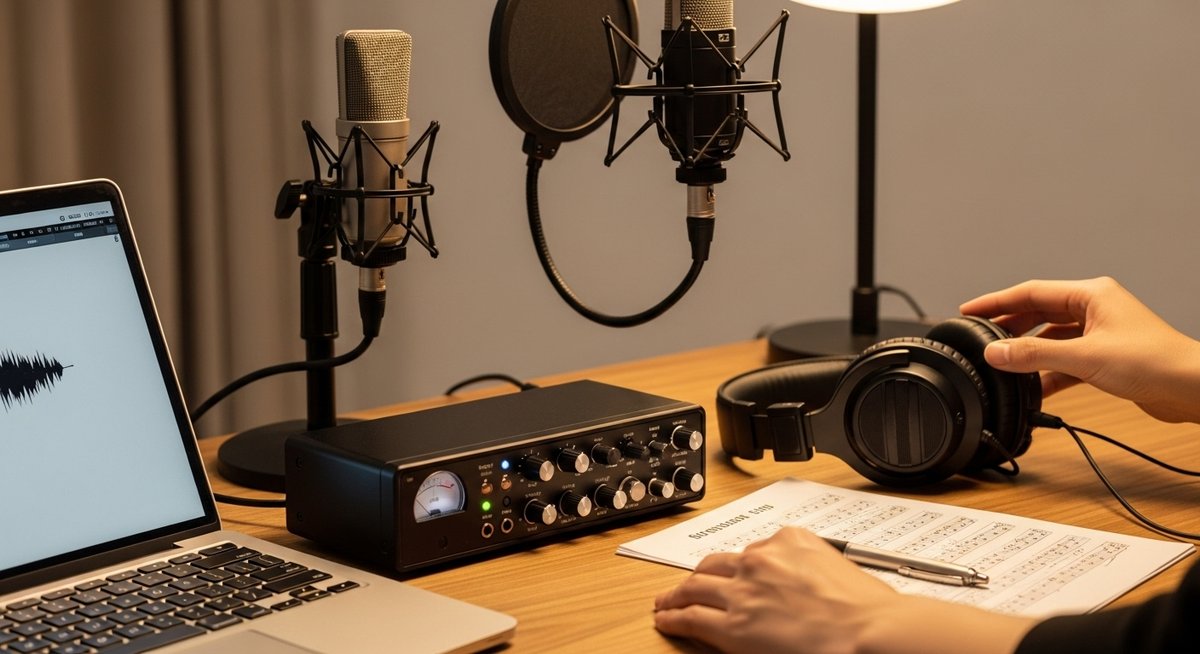
歌ってみたい気持ちがあれば、始めるのに大きな準備は必要ありません。ただ、機材や著作権、録音の流れを押さえておくと失敗が減り、続けやすくなります。ここでは必要なものや予算、録音や動画制作の基本、著作権の注意点までをわかりやすくまとめます。初心者がつまずきやすいポイントもカバーしているので、すぐに行動に移せる内容になっています。
歌い手に必要なものがすぐわかるチェックリスト
歌い手として活動を始めるときに最低限必要なものを一覧で示します。これで自分に足りないものがすぐに分かります。
- 必須
- マイク(コンデンサーまたはUSB)
- 録音環境(静かな部屋)
- スマホまたはパソコン
- DAW(録音ソフト)
- ヘッドホン
- 推奨
- オーディオインターフェイス(USBマイク以外を使う場合)
- ポップガード、マイクスタンド
- 反響対策(吸音材やブランケット)
- カメラまたはスマホ用三脚(動画投稿する場合)
- 著作権関連
- 音源の使用許諾(カバー用の扱いを確認)
- 配信サービスの登録情報(収益化を目指す場合)
まずは必須だけ揃えて実際に録ってみて、不足を感じたら推奨品を買い足すと無駄がありません。
最低限そろえる機材一覧
まずは機材の最小限に絞って揃えましょう。コストを抑えつつ音が出せる組み合わせを紹介します。
- マイク:USBマイクなら接続が簡単で初心者向けです。コンデンサーマイクは音の広がりが出ますがインターフェイスが必要な場合があります。
- ヘッドホン:密閉型のものが録音時の音漏れを防げます。音の確認用なので高級である必要はありませんが、音の特性がわかるものが望ましいです。
- パソコンまたはスマホ:録音・編集ができる端末。スマホだけでも始められますが、複数トラック編集をするならパソコンが便利です。
- DAW(録音ソフト):無料のものから有料のものまであります。直感的な操作ができるものを選ぶと継続しやすいです。
- マイクスタンド/ポップガード:安価な抑えとしても効果的です。息によるノイズを抑え、マイク位置を安定させます。
初めはUSBマイク+ヘッドホン+スマホやノートPC+簡単な録音アプリの組み合わせで十分です。慣れてきたらインターフェイスや高品質マイクを追加していく流れが効率的です。
始めるための予算目安
初期費用の目安を提示します。手元にある機材や求める音質によって上下する点に注意してください。
- 低価格スタート(約1万〜3万円)
- USBマイク:5,000〜15,000円
- 密閉型ヘッドホン:3,000〜10,000円
- 無料DAWやスマホアプリ:0円
- 簡易防音(ブランケット等):0〜3,000円
- 中級レベル(約3万〜10万円)
- コンデンサーマイク+インターフェイス:2万〜6万円
- 中級ヘッドホン:1万〜2.5万円
- 有料DAW(買い切りやサブスク):1万〜3万円
- 簡易吸音パネル等:数千〜1万円
- 本格的に揃える場合(10万円以上)
- 高品質マイクや高性能インターフェイス
- 防音工事や専用ブース
- カメラや照明を含む動画機材一式
最初は低価格帯で試して、音や作業に満足できなければ段階的に投資するのが失敗しにくい方法です。重要なのは継続できる予算配分です。
録音と動画制作の簡単な流れ
録音と動画制作の基本的な手順を順を追って書きます。流れを知っておくと準備がスムーズです。
- 準備:歌う曲の音源と歌詞を用意し、部屋の環境を整えます。
- セットアップ:マイク、ヘッドホン、インターフェイス、PCやスマホを接続して音量チェックします。
- 録音:ガイド音源に合わせて歌を録ります。複数テイクを録って良い部分を選びます。
- 編集:不要ノイズをカットし、タイミングやピッチ補正を行います。EQやリバーブで音の質を整えます。
- ミックス:ボーカルと音源をバランスよくまとめます。動画の場合は映像と音声の同期を確認します。
- 書き出し:音声ファイルや動画ファイルを適切な形式で書き出します。
- 投稿・配信:サムネイルやタイトル、説明文を整え、アップロードします。
作業の間に小休止を挟むと耳が疲れにくく、判断ミスを減らせます。
著作権でまず気をつけること
カバーや投稿で最初に確認すべき著作権の基本をまとめます。ルールを守ることでトラブルを避けられます。
- 楽曲の権利種類:作詞・作曲(著作権)、原盤(レコーディング音源の権利)があります。カラオケ音源の使用やオリジナル音源の扱いで必要な手続きが変わります。
- カバー投稿:YouTubeやSNSではプラットフォームのガイドに従う必要があります。許諾や申請が必要な場合がありますので事前に確認してください。
- 音源の入手:公式配信のカラオケ音源やライセンス提供サービスを利用すると安心です。無断でダウンロードしたものは使わないでください。
- クレジット表記:必要に応じて作詞作曲者や配信元を記載します。これで許可要否が解決するわけではありませんが、丁寧な対応になります。
- 収益化:カバーで収益を得る場合は追加の許可や申請が必要になることがあります。各プラットフォームの規約と著作権管理団体のルールを確認してください。
不安がある場合は配信プラットフォームのヘルプや著作権管理団体の情報をよく読み、必要なら問い合わせてください。
初期の練習プランの目安
歌い手としての基礎を身につけるためのシンプルな練習プランを提案します。短時間で続けやすい内容です。
- 週の練習頻度:3回〜5回、1回30〜60分が目安です。毎日短時間でも効果があります。
- ウォームアップ:発声練習や呼吸法を5〜10分行います。声帯の負担を減らすために重要です。
- テクニック練習:リズム、音程、ビブラート、表現の練習を各10〜20分ずつ分けて行います。
- 曲練習:実際の曲を用いて通しと部分練習を行います。難しい箇所は繰り返し練習します。
- 録音チェック:録音して自分の声を客観的に聞き、改善点をメモします。録音を週に1回は行うと効果的です。
無理なく続けることが何より大切です。少しずつ習慣化していきましょう。
幅広く使い勝手の良い音、バランスの良い弾き心地を追求した初心者用のエレキギターセット。
色も豊富!まずは音を鳴らしてエレキギターを楽しもう!


 ポチップ
ポチップ
まず揃えるべき機材とソフト
これから買うなら優先順位の高い機材とソフトを紹介します。最初は必要最低限に絞ると負担が少ないです。
パソコンのスペック目安
録音や編集に使うパソコンの基本スペックを示します。安定して作業できることが重要です。
- CPU:Intel Core i5相当以上、または同等のAMD Ryzen 5以上が望ましいです。複数トラックを扱う場合は高クロックのCPUが有利です。
- メモリ:最低8GB、可能であれば16GBを推奨します。プラグインを多用する場合は多めが安心です。
- ストレージ:SSDを推奨します。容量は録音ファイルやプロジェクトを考えて256GB以上が目安です。
- ポート:USBポートや外部接続ができること。オーディオインターフェイスを使うならUSB接続が必須です。
- OS互換性:使用するDAWやプラグインが対応しているか確認してください。Windows、macOSどちらも選べますが、安定性や既存環境に合わせると良いです。
スマホやタブレットで軽い編集をする場合は、パソコンより低スペックでも始められますが、本格的な編集や複数トラック作業をするなら上記スペックを目安にしてください。
スマホだけで始める方法
機材を揃える前にスマホだけで歌ってみる方法を説明します。早く始めたい人に向いています。
- 録音アプリ:高音質で録れるアプリを選びます。外部マイクを接続できるアプリもあります。
- 外付けマイク:スマホ対応の小型マイクを使うと音質が向上します。LightningやUSB-C接続の製品が便利です。
- 三脚・スタンド:手ブレや音の取り方を安定させるためにスマホ用の三脚を用意します。
- 簡易防音:布や枕で反響を抑えるだけでも効果があります。静かな時間帯に録ることも大切です。
- 編集・投稿:スマホアプリでカットや音量調整、エフェクトをかけてそのままSNSに投稿できます。
コストを抑えて始められ、編集や投稿の流れに慣れるにはスマホだけの方法が手軽でおすすめです。
おすすめのマイクの種類と選び方
マイクの種類は用途や予算で選びます。主にUSBマイクとコンデンサーマイクに分かれます。
- USBマイク:接続が簡単でコストパフォーマンスが高いです。パソコンやスマホに直接つなげるので導入が楽です。
- コンデンサーマイク(XLR):音質が良く、表現の幅が広がります。ただしインターフェイスが必要になります。
- ダイナミックマイク:ライブ寄りの録音やノイズの多い環境に向きます。耐久性が高いのが特徴です。
選ぶポイントは録音場所、予算、将来の拡張性です。まずUSBマイクで慣れて、後からXLRコンデンサーマイクに移行するのがわかりやすい流れです。
オーディオインターフェイスの役割と選び方
インターフェイスはマイクや楽器の音をパソコンに取り込む機器です。音質と遅延の改善に役立ちます。
- 役割:マイク信号をデジタル化し、モニター出力やヘッドホン出力を提供します。音質や接続の安定性を高めます。
- 選び方:入力数(マイクや楽器を何本つなぐか)、接続方式(USB/Thunderbolt)、プリアンプの品質、バスパワーか電源供給かを確認します。
- 初心者向け:1〜2入力のUSBインターフェイスが扱いやすく価格も手頃です。付属ソフトの互換性もチェックしましょう。
将来複数のマイクや楽器を扱う予定があれば入力数に余裕のある機種を選ぶと拡張しやすいです。
録音ソフト DAW の選び方
DAWは録音・編集・ミックスを行うソフトです。使いやすさと拡張性で選びます。
- 無料:初心者向けに試せる無料のDAWが複数あります。まずは操作に慣れるのが目的なら十分です。
- 有料:機能が豊富でプラグインやサポートが充実しています。作業効率を上げたい場合に検討します。
- 選ぶポイント:操作画面の見やすさ、プラグイン対応、使用しているOSとの相性、将来の拡張性を確認します。
- 付属音源やエフェクト:歌い手にはリバーブやEQ、コンプレッサーが使いやすいものが揃っていると便利です。
まずは直感的に扱えるDAWで始め、慣れてきたら機能を比較して乗り換えると良いでしょう。
音を良くするための追加アイテムと環境づくり
音質を上げるために効果的な追加アイテムと部屋の環境改善の方法を紹介します。大きな投資をしなくても改善できます。
部屋の反響を抑える簡単な方法
部屋の音響を改善する手軽な方法を紹介します。効果が感じられやすい対策です。
まず家具を活用します。本棚やカーテン、ラグは反射音を抑えるのに有効です。空間に柔らかい素材を増やすだけで高音の反射が和らぎます。
簡易吸音はブランケットや厚手のカーテンを壁にかけるだけでも効果があります。窓や硬い壁面に対して特に有効です。
市販の吸音パネルを使う場合、スピーカーやマイクの正面や反射経路に配置すると効果的です。ただし全面に貼るのではなく、反射点を意識して置くとコストを抑えられます。
最後に、録音時は角や硬い床を避け、部屋の中心付近で録るか移動して音の違いを確認してみてください。小さな工夫で録音のクオリティは大きく変わります。
ポップガードとリフレクションフィルターの使い分け
両者の違いと使いどころを分かりやすく説明します。用途に応じて使い分けると効果的です。
- ポップガード:マイク前に置く布やメッシュのリング状のアクセサリーで、息や破裂音(ポップノイズ)を直接防ぎます。ボーカル録音ではほぼ必須です。
- リフレクションフィルター:マイクの後ろや周囲に取り付けて、部屋からの反射音を減らす装置です。簡易的なブース効果を得られ、部屋の響きが気になるときに有効です。
手元に余裕があれば両方を併用すると良い結果になります。ポップガードで息を防ぎ、リフレクションフィルターで反射音を抑えることでクリアな録音ができます。
マイクの置き方と歌うときの距離
マイクとの距離や角度は音質に直結します。基本的なポイントを覚えておきましょう。
- 距離:一般的に10〜20cmの距離が目安です。近すぎると息や低音が強くなり、遠すぎると部屋の反響が入ります。
- 角度:マイクの軸に対して少し斜めに歌うと、息のノイズを避けつつ自然な音が得られます。
- ポップノイズ対策:ポップガードを使い、歌う位置を一定に保つことで安定した録音になります。
- ダイナミクス:大きな声を出す箇所では少し距離を取る、静かな箇所では近づくなどメリハリをつけると録音後の処理が楽になります。
録音前に数パターン試して録り比べることで、自分の声に合う最適な位置を見つけてください。
ヘッドホンとスピーカーの使い分け
モニタリング機材の使い分けは作業効率に関係します。使い分けの目安を示します。
- ヘッドホン:録音時のモニタリングや細かい編集に適しています。音漏れが少ない密閉型がおすすめです。
- スピーカー:ミックスの全体感を確認するときに有効です。部屋の音響特性が反映されるため、最終チェックに使います。
- バランス:ヘッドホンだけで仕上げるとスピーカーで聞いたときに印象が変わることがあります。最終段階で両方確認すると良いです。
まずはヘッドホンで精密に作業し、最後にスピーカーで全体のバランスを確認する流れが一般的です。
ケーブルや電源の基本ポイント
小さな機材トラブルを防ぐための基本的な注意点をまとめます。
- ケーブル品質:ノイズ対策としてシールドされたケーブルを使うと安定します。安価すぎるケーブルは接触不良の原因になりやすいです。
- 端子の取り扱い:抜き差しは丁寧に行い、曲げや引っ張りで破損しないように注意してください。
- 電源:スタジオ機器やインターフェイスは安定した電源を使うこと。USBバスパワーで不安定ならACアダプタ対応機器を検討します。
- グランドループ:複数の電源を接続する際に発生するハムノイズに注意し、必要なら電源の取り方を見直してください。
日常のメンテナンスと配線整理だけでトラブルは大幅に減ります。
録音と編集で押さえる基本の手順
実際の作業で押さえておきたい手順とポイントを順に説明します。流れを覚えておくと効率的です。
録音前に確認する設定とチェック項目
録音ミスを減らすための事前チェックリストを示します。録音前に必ず確認してください。
- ケーブル接続と電源:機器が正しく接続され、電源が安定しているか確認します。
- サンプリングレートとビット深度:DAWとインターフェイスの設定が一致しているか確認します(例:44.1kHz/24bit)。
- レイテンシー設定:モニタリングで遅延がないかチェックします。低遅延設定に調整すると歌いやすくなります。
- マイク位置とヘッドホン音量:最適な距離とバランスを確かめます。
- ノイズチェック:録音前に数秒間無音で録ってノイズがないか確認します。
- メトロノームやガイド音源:テンポやキーが合っているか最終確認します。
これらを習慣化すると録音ミスややり直しが減り、作業時間が短縮されます。
録音レベルの作り方とノイズ対策
良い録音は適切な録音レベルとノイズ管理から生まれます。基本のやり方を説明します。
- ピークレベル:録音時のピークは-6dB〜-12dBあたりを目安にします。余裕を持たせることでクリップを防げます。
- ゲイン設定:インターフェイスのゲインを調整して割れないようにします。大きな声の部分でクリップしないか確認してください。
- ノイズ対策:マイクの近くに不要な電子機器を置かない、ケーブルは長く引きすぎない、グラウンドループに注意します。
- ノイズ除去:編集段階で軽いノイズリダクションを使うと効果的ですが、かけすぎると音が不自然になるので注意してください。
適切なレベル設定と環境づくりで、後処理が楽になります。
よく使うエフェクトとその効果
録音後によく使うエフェクトと用途を説明します。使い方がわかると表現の幅が広がります。
- イコライザー(EQ):不要な低域をカットしたり、声の明瞭さを出すために中高域を調整します。
- コンプレッサー:声のダイナミクスを整えて、安定した音量感を作ります。設定はゆっくり調整することが大切です。
- リバーブ:空間感を付けて歌に深みを与えます。量を抑えて自然に聞かせるのがコツです。
- ディエッサー:サ行やシビれる音を抑えるために使います。過剰にかけると声がこもるので注意してください.
- ピッチ補正:音程を自然に補正するために使用します。過度な補正は機械的な印象になるのでほどほどにします。
まずは軽めに使って、少しずつ自分の好みを見つけてください。
MIXを自分でやるか依頼するかの判断
自分でMIXするか外注するかの判断基準を示します。時間と効果を比較して決めましょう。
- 自分でやるメリット:コストを抑えられ、曲のイメージを自分で反映できます。学ぶことで将来の自由度が高まります。
- 自分でやるデメリット:技術習得に時間がかかる点や、仕上がりに限界が出る場合があります。
- 依頼するメリット:短時間でクオリティの高い音に仕上がります。プロの視点でバランスを整えてもらえます。
- 依頼するデメリット:コストが発生します。コミュニケーションで意図を正確に伝える必要があります。
最初は自分で学びつつ、重要な曲やコンテスト用などは依頼して比べてみるのが効率的です。
動画編集で音声を合わせるコツ
映像と音声を違和感なく合わせるための基本的なポイントを紹介します。
- 同期の基準:拍や歌い出しの瞬間を使って手動で合わせるか、オーディオ波形を目印に合わせます。
- フェード処理:カットのつなぎ目に短いフェードを入れて違和感を減らします。
- 音量の整合:映像用BGMとボーカルの音量バランスを何度か確認して調整します。視聴環境で差が出るので複数デバイスでチェックしてください。
- 書き出し形式:音質劣化が少ない形式で書き出すと、配信後の品質保持につながります。
短時間で整えるには、波形を拡大して目視で合わせる方法が手早くて確実です。
投稿や配信で注意したい運用とルール
配信や投稿時に注意すべき運用ルールと戦略的なポイントをまとめます。トラブルを避けつつ視聴者につながる工夫を説明します。
カラオケ音源の扱い方と入手方法
カラオケ音源を使う場合の注意点と安全な入手方法を示します。権利関係をクリアにすることが重要です。
- 正規配信サービス:JASRAC対応や公式の音源販売サイトから購入すると安心です。使用条件を確認してください。
- カラオケ配信サービス:商用利用や動画投稿に対応しているサービスを選びます。利用規約に従って使用してください。
- 自作やフリー素材:著作権フリーの音源を利用する方法もあります。ただしライセンス条件を必ず確認してください。
- 無断利用のリスク:ネット上の無断アップロード音源は使用しないでください。削除や損害賠償のリスクがあります。
安全な入手ルートを使えば、後々のトラブルを避けられます。
著作権管理団体の調べ方と対応
著作権管理団体の確認方法と必要な対応をわかりやすく説明します。手続きの基本を理解しておきましょう。
- 管理団体の確認:曲の権利がどの団体に管理されているかは作品情報や出版社情報で調べられます。配信サイトの説明も参考になります。
- 問い合わせ:不明点があれば管理団体に問い合わせて使用条件を確認してください。メールや問い合わせフォームが基本です。
- 使用申請:必要な場合は申請手続きを行い、許諾を得てから投稿します。申請方法や手数料は団体によって異なります。
- 報告義務:配信や収益化が発生する場合、必要な報告や手続きが発生することがありますので契約内容を確認します。
早めに確認すれば投稿の制約を把握でき、安心して活動できます。
各配信サイトの特徴と選び方
主要な配信先とそれぞれの特徴を簡潔に示します。目的に合わせて使い分けると効果的です。
- YouTube:動画コンテンツ向けで検索流入やおすすめ表示が期待できます。著作権処理の自動判定があります。
- Spotifyなどの音楽配信:音声コンテンツの定期配信やストリーミング収益を狙う場合に向いています。配信業者を通す必要があります。
- TikTok/Instagram:短尺動画で拡散を狙いやすく、認知獲得に効果的です。トレンド活用が鍵になります。
- ニコニコ動画/SoundCloud:コミュニティ性や音楽に特化した層にアプローチできます。
目指す活動スタイルに合わせて主要プラットフォームを選び、投稿形式やサムネ戦略を変えてみてください。
見てもらえるサムネとタイトルの作り方
視聴を促すサムネイルとタイトルのコツを紹介します。シンプルで目を引く表現が効果的です。
- サムネイル:顔や表情、曲名を大きく見せるとクリック率が上がります。文字は少なめにして視認性を優先してください。
- タイトル:曲名と歌い手名、特徴を短く入れると検索に強くなります。視聴者が得られる内容が伝わる表現を心がけます。
- 統一感:チャンネル内でサムネの色味やフォントを統一するとブランディングに役立ちます。
- 試行錯誤:複数のパターンを試して効果の高い傾向を見つけることが重要です。
見た目が整っていると初見の視聴者も安心してクリックしやすくなります。
収益化の方法と基本条件
収益化の代表的な方法と、始める際の基本的な条件を説明します。段階的に収益を目指すと現実的です。
- プラットフォーム収益:YouTubeの広告収益や配信サービスのストリーミング収益があります。登録条件や再生数基準を満たす必要がある場合があります。
- 投げ銭・メンバーシップ:ライブ配信で視聴者から支援を受ける方法です。コミュニケーションが重要になります。
- 音源販売:楽曲を配信して収益化する方法です。著作権処理と配信契約が必要になります。
- スポンサーやタイアップ:活動が広がると企業との連携で収益を得る選択肢が出てきます。
収益化の前に著作権関係をクリアにしておくことが重要です。段階を踏んで条件を満たしながら進めていきましょう。
まずこれだけで歌い手を始められる
ここまでの内容を踏まえて、初めに揃えるべき最小限のセットをまとめます。機材選びや練習に迷ったらこの組み合わせから始めてください。
- USBマイク
- 密閉型ヘッドホン
- スマホかパソコン(無料DAWで可)
- ポップガードと簡易防音(ブランケット等)
- カラオケ音源の正規入手手段
まずはこれらで録音と投稿を試してみて、続けられそうならインターフェイスや高性能マイク、吸音パネルなどを段階的に追加してください。実際にやってみることで改善点が見つかり、効率よく機材や技術をアップグレードできます。
幅広く使い勝手の良い音、バランスの良い弾き心地を追求した初心者用のエレキギターセット。
色も豊富!まずは音を鳴らしてエレキギターを楽しもう!
ポチップ